
Mit Hyperise können Sie Bilder mit dynamischen Ebenen wie Logos, Website-Screenshots, Karten, QR-Codes, Profilbildern und Textoptionen wie Vor-/Nachname, Firmenname, Berufsbezeichnung, Kategorie und mehr erstellen. Hyper-Personalisierung ist ein unschlagbares Feature für Marketer, die sich auf Social Media konzentrieren.
- Wie Sie ein Bild von Grund auf erstellen und zu Linked Helper hinzufügen
- Wie Sie das Avatarbild eines Profils mithilfe benutzerdefinierter Variablen ins Bild einfügen
Ein paar Dinge, die Sie beim Hinzufügen oder Bearbeiten von Hyperise-Bildern beachten sollten:
-
Wenn Sie Ihre Bildvorlage ändern, wirken sich die Änderungen nur auf Nachrichten aus, die nach der Änderung des Bildes gesendet wurden. Ihre alten Nachrichten bleiben unverändert.
-
Wenn Sie einen individuellen Vornamen zu Ihrem Bild hinzufügen möchten, ist es besser, auf Hyperise eine benutzerdefinierte Variable für diese Namen zu erstellen, um Verwirrung zu vermeiden.
Sie können bereits vorhandene Vorlagen nutzen, aber um besser zu verstehen, wie alles funktioniert, erstellen wir ein neues personalisiertes Bild von Grund auf.
Wie Sie ein Bild von Grund auf erstellen und zu Linked Helper hinzufügen
- Öffnen Sie Ihren Hyperise-Hauptbildschirm und klicken Sie auf "Images".
- Wählen Sie eine vordefinierte Nachrichtenvorlage oder erstellen Sie eine neue. In diesem Tutorial erstellen wir eine neue Vorlage von Grund auf.
- Nachdem Sie Ihr Bild erstellt haben, klicken Sie in die Mitte des Bildschirms, um das Hintergrundbild der Leinwand festzulegen.
- Wählen Sie ein beliebiges Bild aus dem Menü aus oder laden Sie ein neues hoch:
- Nachdem Sie Ihr Bild ausgewählt haben, können Sie Größe und Hintergrundfarbe im Bereich "Canvas settings" anpassen:
- Um Text zu Ihrem Bild hinzuzufügen, wählen Sie im linken Panel den Block "Text" aus und ziehen ihn auf Ihr Bild. Sie können die Größe des Blocks anpassen:
- Um Text in den Block zu schreiben, doppelklicken Sie auf den Block und geben Sie Ihren Text ein:
- Im Bereich "Layers" können Sie Ihren Textblock umbenennen, Größe, Schriftart und Farbe anpassen:
- Wenn Sie weiteren Text hinzufügen möchten, können Sie den Textblock duplizieren, um die Einstellungen nicht erneut vornehmen zu müssen:
- Nun müssen wir Variablen für Vor- und Nachnamen hinzufügen. Löschen Sie dazu den alten Text und wählen Sie die Variablen im Bereich "Merge tags" aus. Sie können auch die Textgröße anpassen, damit sie zum Bild passt:
- Sie können eine Vorschau Ihres Bildes anzeigen, um sicherzustellen, dass alles korrekt dargestellt wird:
- Nachdem Sie Ihr Bild angepasst haben, klicken Sie auf "Save" und aktivieren Sie den Entwurf, indem Sie auf die Schaltfläche "Draft" klicken. Hinweis: Falls Sie Ihre E-Mail noch nicht bestätigt haben, werden Sie dazu aufgefordert.
- Nachdem Ihr Bild gespeichert wurde, benötigen wir die URL, um es in Linked Helper 2 einzufügen. Unten auf dem Bildschirm finden Sie die Schaltfläche "Get code". Klicken Sie darauf und wählen Sie die Linked Helper 2-Integration, um Ihren Link zu erhalten. Sie können auch eine Landingpage zu Ihrem Bild hinzufügen:
- Installieren Sie das Plug-in "Personalisierte Bilder anhängen"
- Gehen Sie zu Ihrer Nachrichtenvorlage und aktivieren Sie die "Hyperise"-Option in der Einstellung "Attachment image URL":
- Fügen Sie Ihren Link im Bereich "Hyperise" der Nachrichtenvorlage ein. Nach dem Einfügen sollte eine Vorschau des Bildes sowie die Liste der Hyperise-Variablen geladen werden. Sie können die Werte der LinkedIn-Variablen setzen, um das Ergebnis zu prüfen:
- Wenn Sie Änderungen in Hyperise vorgenommen, das neue Bild gespeichert und den neuen Link in LH2 eingefügt haben, aber die Änderungen nicht angezeigt werden, können Sie auf die Schaltfläche "Aktualisieren" neben "Attachment image" klicken:
- Jede Hyperise-Variable ist eine Variable, die Sie bei der Erstellung Ihres personalisierten Bildes hinzugefügt haben. Sie können Linked Helper 2-Variablen den Hyperise-Variablen zuweisen und so personalisierte Bilder mit den Daten aus Linked Helper 2 erstellen:
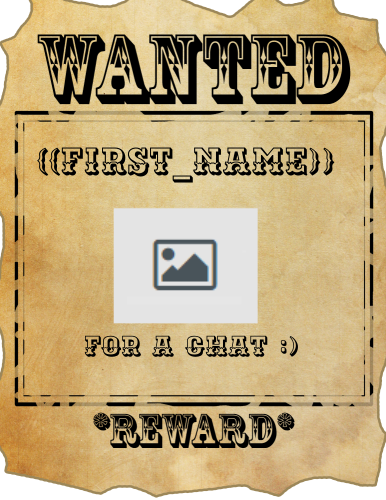
- So sieht das Ergebnis aus:
Wie Sie das Avatarbild eines Profils mithilfe benutzerdefinierter Variablen ins Bild einfügen
Wie bereits erwähnt, erlaubt Hyperise das Hinzufügen dynamischer Ebenen wie Logos, Website-Screenshots, Profilbilder usw. zum Bild selbst, sodass jede Ebene pro Bild einzigartig sein kann. In diesem Abschnitt zeigen wir, wie das mit den benutzerdefinierten Feldern von Linked Helper funktioniert. Als Beispiel fügen wir einen "Profil"-Block zu Ihrer Nachrichtenvorlage hinzu. Damit können wir unser Bild mit dem Avatar der Verbindung personalisieren, an die die Nachricht gesendet wird.
- Um den Block "Profilbild" zu Ihrer Vorlage hinzuzufügen, ziehen Sie ihn einfach auf Ihr Bild:
- Speichern Sie Ihre Bildvorlage und fügen Sie den Link in Ihre Nachrichtenvorlage ein.
- Sie werden feststellen, dass es keine Variablen gibt, mit denen Sie einen Link zum Avatar Ihrer 1. Verbindung hinzufügen können. Leider stellt Hyperise solche Variablen nicht bereit, daher müssen wir das selbst machen. Klicken Sie auf "Variable hinzufügen" und geben Sie "custom_image_1" als Namen für Ihre neue Variable ein. Sie können dies mit einem Bildlink testen:
Wir möchten jedoch, dass das Profilbild für jeden Kontakt individuell ist. Das erreichen Sie mit benutzerdefinierten Variablen und CSV-Dateien.
- Stellen Sie sicher, dass Sie das Plug-in für benutzerdefinierte Vorlagenvariablen installiert haben
- Laden Sie Ihre Kontakte aus der Warteschlange Ihrer Aktion oder Kampagne herunter – Wie Sie Profile aus Linked Helper in eine CSV-Datei exportieren
- Laden Sie dieselbe CSV-Datei als Datei mit benutzerdefinierten Variablen wieder in dieselbe Warteschlange hoch:
- Wählen Sie beim Hochladen die Spalte 'avatar' als benutzerdefinierte Variable aus:
- Nachdem Sie Ihr benutzerdefiniertes Feld hochgeladen haben, können wir es in unsere Nachrichtenvorlage einfügen:
- Sie können die benutzerdefinierte Variable auf der rechten Seite Ihres Bildschirms testen:
- So sieht unser Ergebnis aus:
Hier sind weitere nützliche Artikel aus unserem Blog:
- Wie Sie automatisch und kostenlos eine InMail an einen Recruiter senden
- Warum Sie LinkedIn als Vertriebstool nutzen sollten, um Ihr Einkommen 2022 zu verdoppeln – So werden Ihre Sprachnachrichten auf LinkedIn gehört und beantwortet
Sie können die Software 14 Tage lang kostenlos testen – laden Sie sie herunter und aktivieren Sie die kostenlose Testversion.
Offizielle Website Unser Blog YouTube Facebook Instagram WhatsApp E-Mail: info@linkedhelper.com