
Avec Hyperise, vous pouvez créer des images avec des couches dynamiques telles que logos, captures d’écran de sites web, cartes, QR Codes, photos de profil, ainsi que des options de texte comme le prénom/nom, le nom de l’entreprise, le poste, la catégorie, et bien plus encore. L’hyper-personnalisation est une fonctionnalité incontournable pour les marketeurs qui se concentrent sur les réseaux sociaux.
- Comment créer une image de A à Z pour l’ajouter à Linked Helper
- Comment ajouter l’avatar d’un profil à l’image à l’aide de variables personnalisées
Quelques points à garder à l’esprit lors de l’ajout ou de la modification d’images Hyperise :
-
Si vous modifiez votre modèle d’image, les changements n’affecteront que les messages envoyés après la modification. Vos anciens messages ne seront pas impactés.
-
Si vous devez ajouter un prénom personnalisé à votre image, il est préférable de créer une variable personnalisée sur Hyperise pour ces prénoms afin d’éviter toute confusion.
Vous pouvez utiliser des modèles déjà existants, mais pour mieux comprendre le fonctionnement, nous allons créer une nouvelle image personnalisée depuis le début.
Comment créer une image de A à Z pour l’ajouter à Linked Helper
- Ouvrez votre tableau de bord Hyperise et cliquez sur "Images".
- Sélectionnez un modèle de message prédéfini ou créez-en un nouveau. Dans ce tutoriel, nous allons en créer un nouveau de zéro.
- Une fois votre image créée, cliquez au centre de l’écran pour définir l’image d’arrière-plan du canevas.
- Sélectionnez une image de votre choix dans le menu ou importez-en une nouvelle :
- Après avoir choisi votre image, vous pouvez ajuster sa taille et la couleur de fond dans la section "Canvas settings" :
- Pour ajouter du texte à votre image, sélectionnez le bloc "Text" dans le panneau de gauche et faites-le glisser sur votre image. Vous pourrez ajuster la taille de votre bloc :
- Pour écrire dans votre bloc de texte, double-cliquez dessus et saisissez votre texte :
- Dans la section "Layers", vous pouvez renommer votre bloc de texte, changer la taille, la police et la couleur du texte :
- Si vous souhaitez ajouter un texte supplémentaire, vous pouvez dupliquer votre bloc de texte pour ne pas avoir à le personnaliser à nouveau :
- Nous allons maintenant ajouter les variables prénom et nom. Pour cela, supprimez l’ancien texte et sélectionnez vos variables dans la section "Merge tags". Vous pouvez aussi ajuster la taille du texte pour qu’il corresponde à l’image :
- Vous pouvez prévisualiser votre image pour vérifier que tout s’affiche correctement :
- Une fois la personnalisation de votre image terminée, cliquez sur "Save", puis activez le brouillon en cliquant sur le bouton "Draft". Remarque : il vous sera demandé de vérifier votre adresse e-mail si ce n’est pas déjà fait.
- Après avoir enregistré votre image, il faut récupérer son URL pour l’ajouter à Linked Helper 2. En bas de l’écran, cliquez sur le bouton "Get code". Sélectionnez l’intégration Linked Helper 2 pour obtenir votre lien. Vous pourrez également ajouter une page d’atterrissage à votre image :
- Installez le plug-in Attacher des images personnalisées
- Allez dans votre modèle de message et activez l’option "Hyperise" dans le paramètre "URL de l’image jointe" :
- Collez votre lien dans la section "Hyperise" du modèle de message. Après avoir inséré le lien, un aperçu de l’image devrait s’afficher, ainsi que la liste des variables Hyperise. Vous pouvez définir la valeur des variables LinkedIn pour vérifier le résultat :
- Si vous avez effectué des modifications dans Hyperise, enregistré votre nouvelle image et inséré un nouveau lien dans LH2, mais que les changements ne s’affichent pas, cliquez sur le bouton "Mettre à jour" à côté de "Image jointe" :
- Chaque variable Hyperise correspond à une variable que vous avez ajoutée lors de la création de votre image personnalisée. Vous pouvez associer les variables Linked Helper 2 à celles d’Hyperise, créant ainsi des images personnalisées à partir des données Linked Helper 2 :
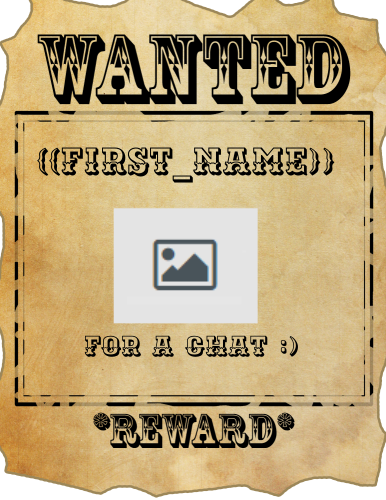
- Voici le résultat :
Comment ajouter l’avatar d’un profil à l’image à l’aide de variables personnalisées
Comme mentionné précédemment, Hyperise vous permet d’ajouter des couches dynamiques telles que logos, captures d’écran de sites web, photos de profil, etc. à l’image elle-même, afin que chaque couche soit unique pour chaque image. Dans cette partie, nous montrons comment faire cela en utilisant les champs personnalisés de Linked Helper. À titre d’exemple, nous allons ajouter un bloc "Profil" à votre modèle de message. Cela nous permettra de personnaliser l’image avec l’avatar de la connexion à qui le message sera envoyé.
- Pour ajouter le bloc "Profile image" à votre modèle, faites-le simplement glisser sur votre image :
- Enregistrez votre modèle d’image et ajoutez le lien dans votre modèle de message.
- Vous remarquerez qu’il n’y a pas de variable permettant d’ajouter un lien vers l’avatar de votre connexion 1er degré. Malheureusement, Hyperise n’inclut pas ce type de variable, il faudra donc le faire manuellement. Cliquez sur "Add variable" et saisissez "custom_image_1" dans le champ de la nouvelle variable. Vous pouvez la tester avec un lien d’image :
Cependant, nous voulons que la photo de profil soit unique pour chaque contact. Vous pouvez le faire grâce aux variables personnalisées et aux fichiers CSV.
- Assurez-vous d’avoir installé le plug-in Variables personnalisées de modèle
- Téléchargez vos contacts depuis la file d’attente de votre action ou campagne – Comment télécharger des profils Linked Helper dans un fichier CSV
- Importez le même CSV comme fichier de variables personnalisées dans la même file d’attente :
- Lors de l’import, choisissez la colonne ‘avatar’ comme variable personnalisée :
- Après avoir importé votre champ personnalisé, vous pouvez l’ajouter à votre modèle de message :
- Vous pouvez tester la variable personnalisée sur la partie droite de votre écran :
- Voici le résultat obtenu :
Voici d’autres articles utiles de notre blog :
- Comment envoyer automatiquement et gratuitement un InMail à un recruteur
- Pourquoi utiliser LinkedIn comme outil de vente peut-il doubler vos revenus ? Découvrez la stratégie pour que vos messages vocaux soient entendus et obtiennent une réponse en 2022 !
Vous pouvez essayer le logiciel gratuitement pendant 14 jours – téléchargez-le et activez l’essai gratuit.
Site officiel Notre blog YouTube Facebook Instagram WhatsApp Email : info@linkedhelper.com